
.... Мои дети, как и все остальные дети, очень любят мультфильмы. И каждый раз, когда они видели картинку какого-то интересного для них мультфильма, то просили меня: "Мама, запиши! Мама, запиши!" И все бы было хорошо, если бы не одна деталь - качество DVD мой компьютер не читал... Что с того, что я скачала для них мультфильм, если посмотреть они его не могут. И я уже начала разделять: одни мультфильмы (качество DVDRip) были мне доступны, а другие (качество DVD) - нет.
.... Как-то раз, разговаривая со своим знакомым, я упомянула об этом. Он сказал, что существуют такие программы (точно он не знает), которые могут переделывать одно качество в другое, и один формат в другой. И мои поиски начались...
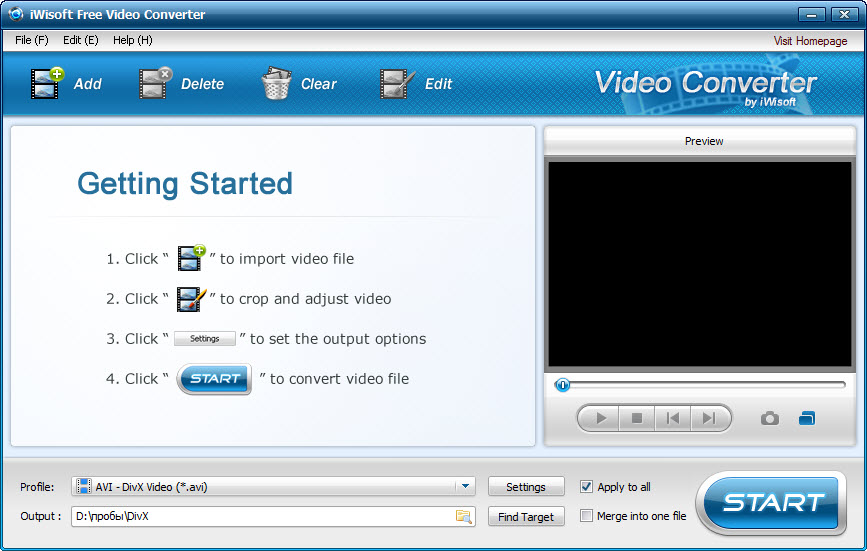 |
.... Честно скажу - я скачала несколько видеоконвертеров и начала их всех пробовать. Но одни были тяжелые в управлении - я не могла понять куда и что нужно нажимать, другие были малофункциональные. Самым хорошим, самым легким в управлении и самым многофункциональным для меня оказался видеоконвертер iWisoft Free Video Converter! Замечательная программа! И я очень довольна, что остановила свой выбор именно на нем! Каждый раз, когда я на нем работаю, то понимаю на сколько он хорош в работе, и как удобно и просто с ним работать. Теперь проблема с разными качествами решена, и я могу скачивать любые мультфильмы для своих детей. |
Сначала, мне нужно было переделывать одно качество в другое. Но потом я увидела, что этот видеоконвертер может делать и другие замечательные функции!
Какие функции есть у этого видеоконвертера - смотрите видеоурок или читайте информацию ниже.
Я бы не смогла создать ни один свой сайт (!), если бы не пользовалась видеоконвертером iWisoft Free Video Converter.
Скачать iWisoft Free Video Converter бесплатно
.... Еще я хочу кое-что добавить: если у кого-то не читается качество DVD (как это было у меня), то скачайте программу VLC Media Player (она находится в разделе "Программы для ПК") и все у вас будет читаться.
.... Я подготовила 2 видеоурока по работе с программой iWisoft Free Video Converter. Там я постаралась объяснить все ясно и понятно. Постаралась показать вам основные функции, которые может делать этот видеоконвертер.
1 видеоурок. Продолж-сть: 17 мин.
В этом видеоуроке показана работа с видеоматериалом, а именно:
- выбор формата;
- обрезка видео;
- объединение файлов;
- вставка логотипа;
- вставка текста .
- как из видео сделать аудио;
- как из видео сделать картинки (2 способа)
. Скачать бесплатно 1 видеоурок по работе с iWisoft Free Video Converter
2 видеоурок - "Как можно редактировать аудиофайлы"
Продолж-сть: 12 мин.
В этом видеоуроке вы узнаете, как из аудиофайла можно вырезать нужные кусочки и конвертировать их.
................................................................................ Скачать бесплатно 2 видеоурок
Подробная инструкция, как работать с программой iWisoft Free Video Converter
.... Программа iWisoft Free Video Converter может делать замечательное видео!
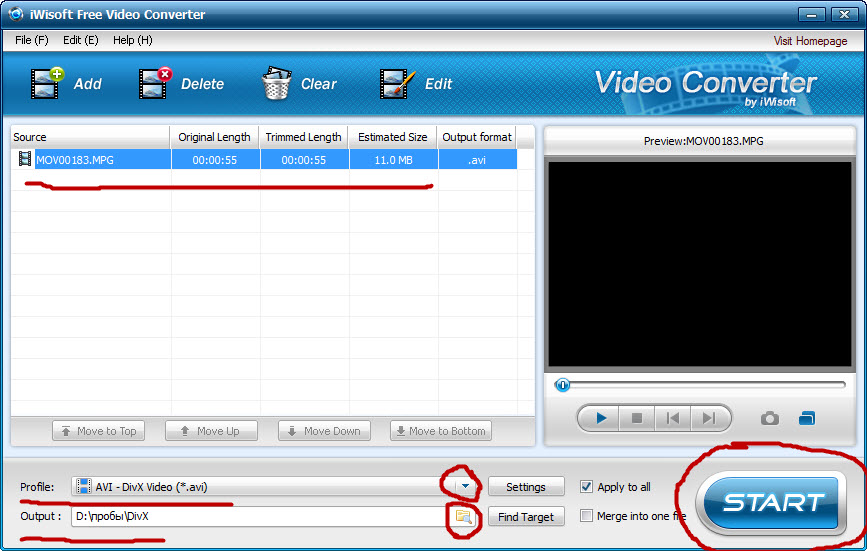 |
.... Чтобы начать редактировать видео, нажмите кнопку "Add" (добавить) и загрузите то видео, которое вы хотите конвертировать (другими словами - переделывать). Потом выберете формат - тот, который хотите. Обязательно нужно выбрать папку, куда будут складываться все ваши конвертированные файлы. И можете нажимать на "Start". Процесс конвертации пойдет незамедлительно - ваше видео будет "переделываться" из одного формата в другой. Время процесса зависит от объема вашего видеофайла - маленькие файлы будут конвертироваться быстро, и наоборот. |
Кнопка "Delete" удаляет один выделенный файл. Кнопка "Clear" удаляет все файлы в списке.
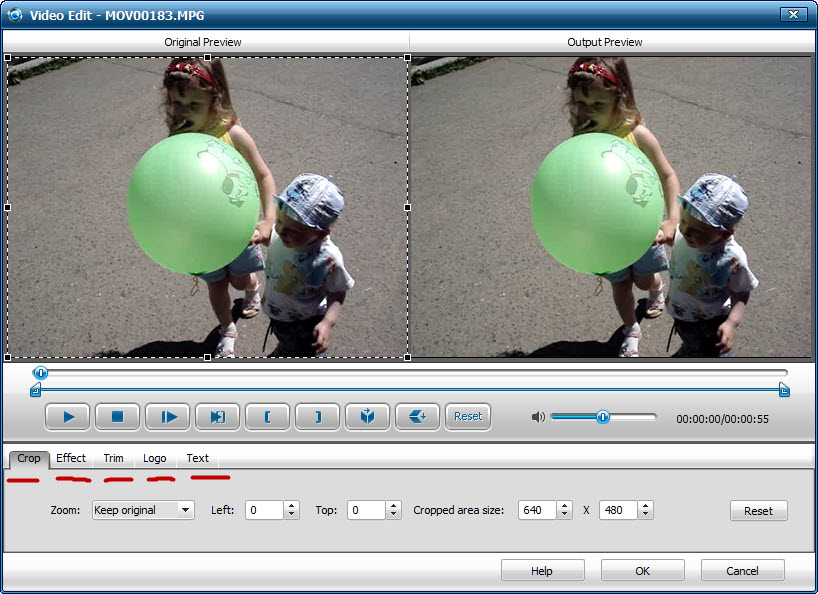 |
.... Если вам нужно отредактировать видео, то нажимайте на кнопку "Edit" (она находится наверху) - это редактор видео. Я им пользуюсь постоянно. В редакторе видео вы можете: - изменять размер видео; - вырезать кусочки из видео; - регулировать яркость, контраст, насыщенность цветов; - вставлять свой логотип; - вставлять изображение/картинку (функция логотип); - вставлять текст. |
Если вы хотите объединить 2 или несколько файлов в один, то вам нужно поставить "галочку" на функции "Merge into one file", которая находится возле кнопки "Start".
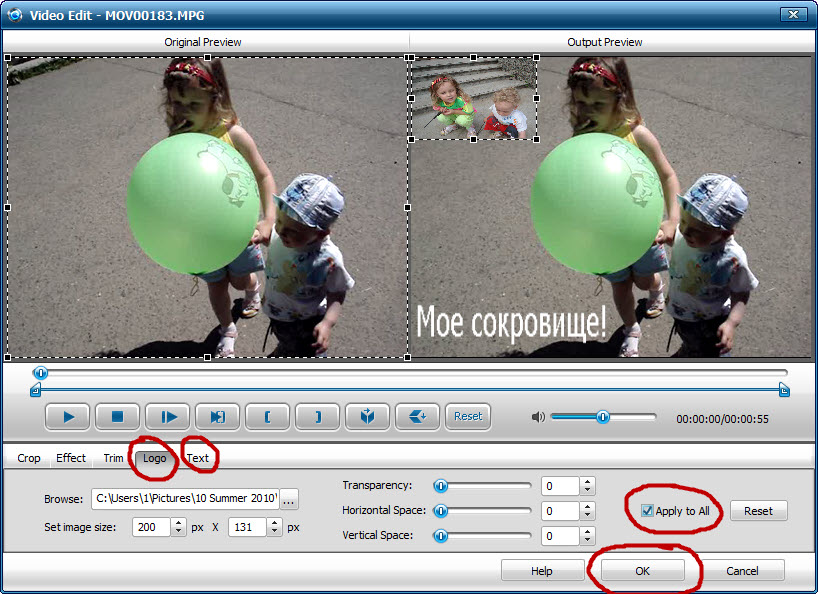 |
.... Если вас не устраивает, то что вы сделали, нажимаете на кнопку "Reset", и все возвращается на начальные параметры. .... Вы можете делать из видеофайла аудиофайл - выбираете формат MP3 (раздел Audio) и конвертируете свой видиофайл. Получается вместо фильма - песенка. |
Из видеофайла вы можете делать изображения.
Делать фотографии в iWisoft Free Video Converter можно двумя способами: через редактор и через видеоплеер.
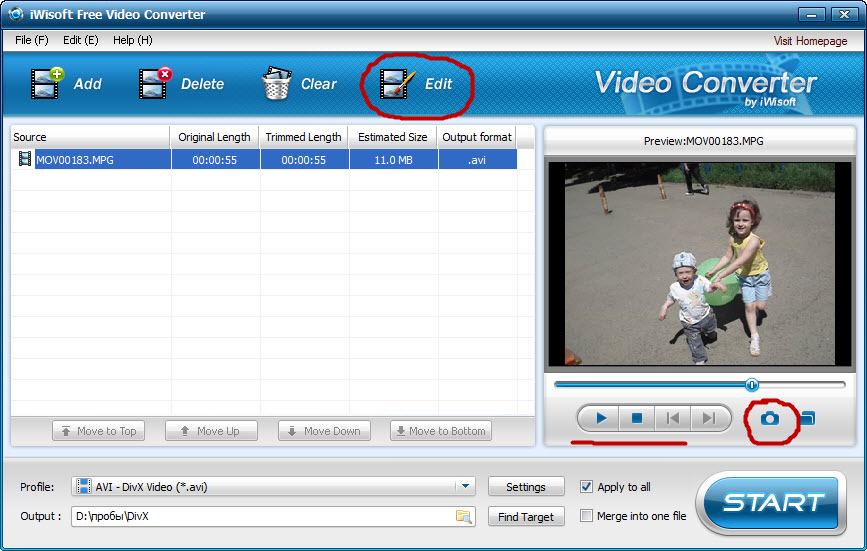 |
Через редактор: выбираете функцию "Flash Video and Picture" и ставите тот формат изображения, который вам нужен (их там 5). Затем заходите в редактор (Edit) выбираете то изображение, которое хотите иметь и ставите выход изображения 1 секунда Затем нажимаете "ОК" и на "Start". Вы получаете 24-26 фотографии, из которых можно выбрать любое изображение. Через видеоплеер: включаете видео и нажимаете на иконку с изображением фотоаппарата. Происходит легкий щелчок - это значит, что ваше изображение превратилось в фотографию. Ваши фотографии будут складываться в папке iWisoft Free Video Converter, которая создается автоматически при установке программы, как правило, она находится на диске С. Там вы и найдете свои фотографии. Кстати, формат фотографий, |
сделанных через видеоплеер будет только bmp, независимо от того, какой формат вы выбрали изначально.
Удачи!
----------------------------------------------------------------------------------------------------------------------------------------------------------------------------
Вы можете воспользоваться и другим видеоредактором: Hamster Free Video Converter - его функции немного отличаются от iWisoft Video Converter.И конечно, Camtasia Studio - эта программа более профессиональна, но у нее ограниченный срок бесплатного пользования.
Редактор фотографий - PhotoScape.
.
| Главная |
Сайтостроение |
Регистрация вашего сайта |
Видеоуроки по сайтостронию |
Программы для сайта |
Фоны для сайта |
.


